Mở lại tab đã đóng
Nếu bạn vô tính đóng một tab chỉ cần nhấn Ctrl + Shift + T để mở lại tab vừa mới đóng. Trên máy Mac, nhấn Cmd + Shift + T.
Tính năng snap và đa màn hình Windows
Nhấn phím Windows + phím mũi tên sẽ khiến các cửa sổ nhanh chóng thu nhỏ về một bên của màn hình. Ngoài ra, nhấn Shift + phím Windows + mũi tên sẽ chuyển cửa sổ sang màn hình khác. Trong khi nhấn Windows + P sẽ cho phép bạn nhanh chóng thiết lập một màn hình hoặc máy chiếu thứ hai.
Trên macOS, bạn nên ưu tiên tận dụng sức mạnh của Mission Control để xử lý các máy tính để bàn ảo, chuyển đổi giữa các ứng dụng và đạt đến tốc độ cao nhất. Mặc dù máy Mac không hỗ trợ chế độ đa cửa sổ, nhưng có một ứng dụng gọi là Magnet với giá 0,99 đô la thực hiện được chức năng đó và được đánh giá rất cao.
- 13 việc không nên làm khi sử dụng máy tính
Bảo vệ tệp bằng mật khẩu
Một cách đơn giản để ngăn chặn người khác truy cập vào các tệp quan trọng của bạn là mã hóa tệp. Có thể bạn đã sở hữu 7-Zip, WinRAR, The Unarchiver (cho máy Mac) hoặc một phần mềm tương đương, tạo một kho lưu trữ mới, chọn để mã hóa nội dung và mật khẩu bảo vệ.
Hoàn tác ở mọi nơi
Bạn có biết bạn có thể hoàn tác gần như bất kỳ hành động nào trên máy tính không? Ctrl + Z là phím nóng “kinh điển” và chắc chắn bạn đã biết về nó, tuy nhiên lưu ý rằng hoàn tác không chỉ áp dụng cho việc gõ văn bản. Nếu vô tình xóa hoặc di chuyển một tệp tin, bạn có thể nhấn Ctrl + Z để đưa nó trở lại vị trí (Ctrl + Y sẽ làm lại bất cứ thao tác bạn đã làm).
Phím tắt cho YouTube
Như bạn đã biết sử dụng phím cách để tạm dừng một video trên YouTube nhưng có thể bạn không biết sử dụng phím K cũng cho kết quả tương tự. Ngoài ra bạn có thể sử dụng phím J và L sẽ tua lại hoặc tua đi 10 giây, M để tắt tiếng.
Chụp ảnh màn hình
Nhấn print screen trên bàn phím là cách dễ nhất để chụp ảnh màn hình. Nhưng Windows và macOS cung cấp một số cách khác để chụp màn hình. Bạn có thể sử dụng Monosnap (Mac, Windows), một công cụ đơn giản, tốc độ và hỗ trợ đa nền tảng.
Menu Windows Power User
Bạn có thể mở menu Windows Power User bằng cách nhấp chuột phải vào dưới cùng bên trái của nút Start trên Windows 8 và 10 để mở menu ngữ cảnh với các phím tắt cho các tùy chọn nguồn, trình xem sự kiện, quản lý thiết bị, v.v... Menu này cũng có thể truy cập bằng cách nhấn phím Windows + X.
Dễ dàng trích xuất hình ảnh từ tệp Word (.docx)
Thay đổi tên tệp từ .docx thành .zip và mở tệp. Hình ảnh sẽ nằm trong một trong những thư mục này.
Tìm hoặc xóa các tập tin lớn lãng phí không gian lưu trữ
Một công cụ tiện dụng được gọi là Space Sniffer có thể được sử dụng để dễ dàng tìm thấy những tập tin và thư mục đang chiếm nhiều không gian nhất trên ổ đĩa. Từ đó, bạn có thể xóa chúng và giải phóng không gian lưu trữ. Các lựa chọn Windows khác (miễn phí) bao gồm WinDirStat và TreeSize. Trên macOS bạn có thể sử dụng Finder hoặc Siri để tìm các tệp lớn mà không cần ứng dụng của bên thứ ba.
- Cách tìm tập tin dung lượng lớn trên Windows 10
Giảm chương trình chạy khi khởi động
Nếu máy tính khởi động chậm thì có thể do có quá nhiều chương trình chạy khi khởi động. Thật dễ dàng để giảm những chương trình này và làm máy tính khởi động nhanh hơn. Tuy nhiên bạn nên kiểm tra các chương trình xóa khi khởi động để không làm sụp đổ hệ thống.
Windows: Mở trình quản lý tác vụ (Ctrl + Shift + Esc) và đi tới tab khởi động để định cấu hình những chương trình bạn muốn khởi chạy cùng với hệ thống.
Windows 7 và phiên bản trước đó: Mở Run (phím Windows + R) và nhập msconfig để truy cập cửa sổ có phần khởi động tương tự.
macOS: Chuyển đến System Preferences > Users & Groups > chọn người dùng và nhấp vào tab Login Items. Bạn có thể xóa hoặc ẩn các ứng dụng khởi động từ đây.
Thư mục Control Panel ẩn của Windows
Windows cung cấp Control Panel chứa tất cả các cài đặt hệ điều hành, giúp người dùng dễ dàng tinh chỉnh mọi thứ từ hình nền máy tính để bàn đến thiết lập VPN. Để vào chế độ này, tạo một thư mục mới với tên chính xác như thế này (sao chép và dán): God Mode.{ED7BA470-8E54-465E-825C-99712043E01C}. Biểu tượng thư mục sẽ chuyển thành biểu tượng của Control Panel và bạn có thể truy cập và thay đổi tất cả các loại cài đặt.
Thủ thuật thao tác văn bản
Dán văn bản thuần
Khi sao chép văn bản từ bất kỳ nguồn nào, nó vẫn giữ định dạng của gốc. Để dán văn bản này dưới dạng văn bản thuần, nhấn Ctrl + Shift + V thay vì Ctrl + V và hệ thống sẽ dán văn bản chưa định dạng. Thao tác này cũng hoạt động trên Mac: Cmd + Shift + V.
Có một vài lựa chọn khác ngoài việc sao chép và dán trong Notepad:
1) Ctrl + Alt + V sẽ hiển thị hộp thoại "paste special".
2) Ctrl + Spacebar sẽ xóa định dạng trong văn bản đã được dán.
3) Tải Puretext và chọn một phím nóng để luôn dán văn bản thuần.
Xóa toàn bộ từ
Thay vì xóa từng chữ cái một, nhấn Ctrl + Backspace sẽ xóa toàn bộ từ phía sau con trỏ.
Di chuyển con trỏ đến đầu của từ tiếp theo hoặc từ trước đó
Chuyển con trỏ xung quanh bằng tay trong khi gõ thường khiến bạn mất thời gian hơn. Để tăng tốc quá trình, di chuyển con trỏ xung quanh bằng các phím tắt. Để di chuyển nó đến đầu của từ trước đó, sử dụng Ctrl + mũi tên trái. Để di chuyển nó đến cuối của từ tiếp theo, sử dụng Ctrl + mũi tên phải. Trong macOS bạn có thể sử dụng phím Option. Để chọn từ hoặc đoạn văn, giữ Shift + Ctrl + phím mũi tên (lên hoặc xuống sẽ chọn toàn bộ phần văn bản).
Tạo superscript và subscript
Nếu cần tạo superscript và subscript, hãy nhấn Ctrl + = cho subscript và Ctrl + Shift + =cho superscript.
Sử dụng Character map của Windows để xác định và tạo các biểu tượng nước ngoài
Tìm Character map trong menu Start và bạn sẽ tìm thấy một tiện ích cho phép bạn sao chép mọi ký tự và thậm chí cung cấp một code Alt + bàn phím số. Ví dụ: đồng tiền euro (€) có thể được thực hiện với Alt + 0128.
Các phím tắt bàn phím
Mở trình quản lý tác vụ trực tiếp
Muốn mở trình quản lý tác vụ trực tiếp nhấn Ctrl + Shift + Esc.
Sử dụng Spotlight
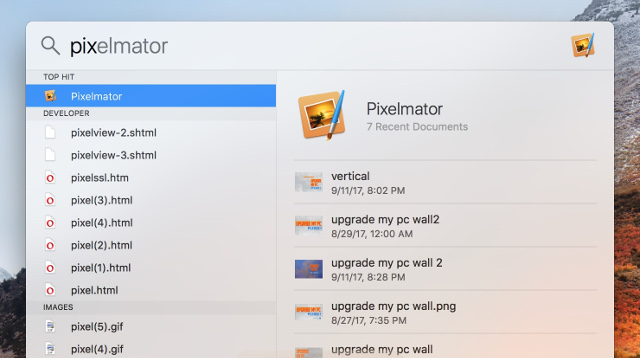
Tìm kiếm tích hợp sẵn của Windows không phải là vô ích, nhưng nó chắc chắn không đáng tin cậy và chậm. Tuy nhiên Spotlight của macOS là công cụ “thông minh”. NhấnCmd + phím cách để mở một ứng dụng bằng cách chỉ cần gõ 2 đến 3 ký tự đầu tiên của tên ứng dụng, nó sẽ tìm kiếm các tập tin hoặc thậm chí làm các phép tính.
Gián đoạn tất cả các quá trình
Ctrl + Alt + Delete được sử dụng là một phím tắt máy tính thông thường và gần như mọi người dùng đều quen thuộc. Điều quan trọng cần lưu ý là nó còn có thể làm gián đoạn tất cả các quá trình, bao gồm cả quá trình làm hỏng hệ thống. Trong macOS, bạn cũng có thể "triệu hồi" hộp thoại Force Quit bằng cách sử dụng Cmd + Shift + Esc.
Chuyển đổi giữa các cửa sổ đang mở
Nhấn Alt + Tab cho phép bạn di chuyển qua các cửa sổ đang mở (Alt + Shift + Tab sẽ chuyển động ngược lại). Trong macOS sử dụng phím tắt Cmd + Tab.
Khởi động chương trình bằng các phím nóng
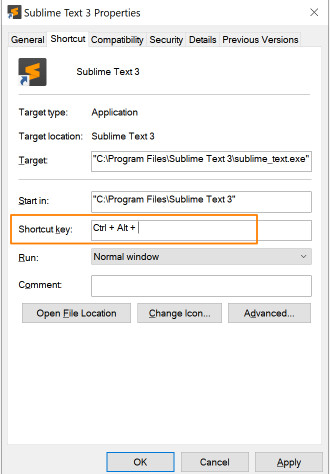
Nhấp chuột phải vào shortcut của bất kỳ ứng dụng nào trong Windows, bấm vào Properties và trong tab Shortcut, bạn sẽ thấy một trường "shortcut key" để có thể tạo tổ hợp phím tắt ưa thích khởi chạy chương trình. Lưu ý, nếu nhấp vào tùy chọn "advanced" trong tab Shortcut, bạn có thể đặt nó để chạy với tư cách quản trị viên, đặc biệt hữu ích cho việc tạo một phím tắt cho elevated Command Prompt.
Đóng chương trình hiện tại
Nhấn phím Alt + F4 sẽ đóng các chương trình đang chạy. Điều này rất hữu ích vì nó giúp bạn tiết kiệm thời gian.
Thu nhỏ tất cả các cửa sổ
Đôi khi bạn sử dụng một loạt các chương trình và muốn thu nhỏ tất cả để hiển thị desktop. Đơn giản chỉ cần nhấn phím Windows + D giúp bạn tiết kiệm thời gian nhấn nút thu nhỏ từng cửa sổ. Cần lưu ý rằng Windows + M cung cấp chức năng tương tự, nhưng không hoàn tác, do đó Windows + D là cách tiếp cận thuận lợi hơn. Trong macOS, sử dụng Mission Control để xử lý các máy tính để bàn ảo, chuyển đổi giữa các ứng dụng.
Sử dụng phím menu trên bàn phím để kích chuột phải
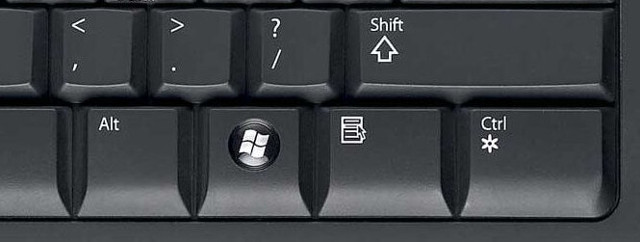
Không phải tất cả bàn phím đều có phím menu (như trên hình minh họa) nhưng nhiều bàn phím có phím này. Nút này sẽ thay thế thao tác kích chuột phải.
Đóng cửa sổ/tab hiện tại
Nhất nút X để tắt cửa sổ hiện tại? Không cần mất thời gian như vậy đâu, chỉ cần nhấn Ctrl + W và cửa sổ hiện tại sẽ đóng lại.
Mở cửa sổ thông tin hệ thống
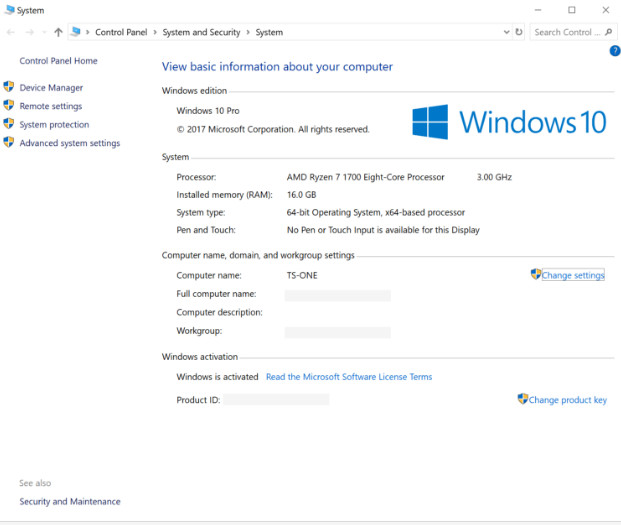
Quá trình này nhanh hơn rất nhiều so với cách truyền thống, chỉ cần nhấn Windows + Pause Break và bảng thông tin hệ thống sẽ hiện ra.
Sử dụng bàn phím để khởi động các chương trình trên thanh Taskbar Windows
Nhấn phím Windows + số tương ứng với vị trí của chương trình trên Taskbar là một cách nhanh chóng để mở chúng. Ví dụ, nếu Chrome là biểu tượng thứ hai trên thanh Taskbar, hãy nhấn phím Windows + 2 để mở nó.
Sử dụng bàn phím để điều hướng các biểu tượng trên khay hệ thống
Nhấn phím Windows + B sẽ tự động chọn vùng khay hệ thống, tại đó bạn chỉ cần dùng phím mũi tên để chọn chương trình và nhấn Enter để mở.
Kích hoạt tính năng sao chép và dán trong Command Prompt
Nhấp chuột phải vào shortcut Command Prompt > Properties > Options > và chọn hộp "QuickEdit mode". Bây giờ bạn có thể chọn văn bản với click chuột trái, sao chép với phím Enter và dán với click chuột phải.
Các thủ thuật và mẹo trình duyệt web
Chuyển nhanh đến thanh địa chỉ
Có một số cách để chuyển đến thanh địa chỉ từ bất kỳ đâu trên trình duyệt. Nhấn Ctrl + L, F6 và Alt + D tất cả đều hoàn thành mục tiêu này.
Tự động thêm www. và .com vào một URL
Bạn có thể tiết kiệm được thời gian gõ www. và .com trong một URL đơn giản bằng cách nhấn Ctrl + Enter sau khi gõ tên của trang web. Nếu .net thì Nhấn Ctrl + Shift + Enter.
Chuyển đổi giữa các tab đang mở
Nhấn Ctrl + Tab sẽ chuyển đổi giữa các tab trong trình duyệt (Ctrl + Shift + Tab để lùi lại). Điều này có thể nhanh hơn nhiều lần khi di chuyển con chuột và nhấp chuột vào một tab. Ctrl + số trên bàn phím số (1, 2, 3, 4, n ..) cũng sẽ đưa bạn đến tab theo thứ tự số đó. Ctrl + 9 đưa bạn đến tab cuối cùng, ngay cả khi nhiều hơn 9 tab.
Cuộn trang bằng dấu cách
Việc nhấn phím cách trên trang web sẽ cuộn trang xuống dưới và nhấn Shift + space sẽ giúp di chuyển lên trên.
Tìm kiếm hình ảnh tức thì (chỉ trong Chrome)
Nếu bạn giữ phím "S" và nhấp chuột phải vào một hình ảnh, nó sẽ mở tìm kiếm hình ảnh trên một tab mới.
Sử dụng duyệt web riêng tư
Việc sử dụng không có cookie và lịch sử là hiển nhiên đối với các hoạt động nhất định. Nhấn Ctrl + Shift + N sẽ mở trình duyệt ẩn danh trong Chrome, Ctrl + Shift + P trên Firefox và Internet Explorer.
Bookmark icon trên thanh công cụ
Bạn có thể xóa tên các bookmark chỉ để lại biểu tượng để chúng chiếm ít không gian hơn trên thanh công cụ. Trong Chrome: nhấp chuột phải vào bookmark trên thanh công cụ > Edit > xóa tên và nhấn vào Save.
Sử dụng con lăn chuột
Nhấn con lăn chuột vào liên kết để tự động mở chúng trong một tab/cửa sổ mới. Ngoài ra nếu nhấp con lăn chuột trên một tab, nó sẽ đóng tab đó.
Sao chép liên kết nhanh
Nhấp chuột phải vào liên kết như bình thường nhưng nhấn phím E trên bàn phím để sao chép liên kết.
Chỉnh sửa nội dung trên web
Mở giao diện console trên Chrome hoặc Firefox (nhấp chuột phải chọn Inspect). Trên console nhập lệnh document.designMode = "on" để cho phép bạn chỉnh sửa bất kỳ văn bản trên màn hình.
Phóng to, thu nhỏ trên trang web
Sử dụng biểu tượng kính lúp của trình duyệt để điều chỉnh trang web ở chế độ xem thoải mái hơn. Ctrl/Cmd và +/- (dấu cộng/trừ) để phóng to thu nhỏ. Để đặt lại mức độ phóng mặc định, sử dụng Ctrl + 0.
Thủ thuật quản lý tệp
Đổi tên một tập tin nhanh chóng
Nhấp chuột phải và chọn Rename không thực sự hiệu quả, thay vào đó hãy nhấn F2 trong khi chọn một tệp. Để thay đổi tên của một tệp khác, hãy nhấn Tab mà không bỏ chọn tệp hiện tại. Trên máy Mac, nhấn Enter để đổi tên trong khi Cmd + O được sử dụng để mở tệp.
Sao lưu lên đám mây các tệp quan trọng
Nếu bạn đang làm việc trên một dự án quan trọng, đảm bảo rằng bạn không chỉ lưu nó trên máy. Các dịch vụ như Dropbox, Google Drive hoặc bất kỳ giải pháp lưu trữ đám mây phổ biến nào khác sẽ là biện pháp hữu ích. Tất nhiên, bạn cũng có thể ném các tập tin trên một ổ cứng hoặc ổ cứng ngoài.
Đổi tên các tệp theo tuần tự trong Windows hoặc Mac
Bạn thực sự không cần phải tải xuống bất kỳ chương trình nào để thực hiện việc đổi tên tệp hàng loạt. Thay vào đó, bạn có thể chọn tất cả các tệp muốn thay đổi, nhấp chuột phải vào tệp đầu tiên trong danh sách, chọn Rename (hoặc sử dụng F2) và nhập tên. Thao tác này sẽ tự động thay đổi tất cả các tệp khác có cùng tên gốc với: (1), (2), v.v...
Trên máy Mac, thực hiện tương tự, chọn tệp tin, sau đó nhấp chuột phải và chọn một tùy chọn để đổi tên hàng loạt.
Chọn nhiều tệp sử dụng bàn phím
Để chọn nhiều tập tin bằng bàn phím, nhấn Shift + mũi tên xuống/lên để chọn một tập tin phía dưới hoặc phía trên hoặc Shift + Page Down để chọn một nhóm lớn các tập tin cùng một lúc. Ctrl + A sẽ chọn tất cả mọi thứ.
Các thủ thuật bảo mật
Khóa máy tính nếu bạn đang phát ốm vì bạn của bạn sử dụng máy tính đăng mọi thứ trên trang Facebook hoặc Twitter của bạn? Windows + L sẽ khóa hệ thống của bạn ngay lập tức, yêu cầu mật khẩu (nếu đã thiết lập mật khẩu) để đăng nhập lại.
Trên macOS sử dụng Cmd + Option + Power để đăng xuất. Trong phiên bản mới nhất của macOS (High Sierra) một tùy chọn nhanh hơn để chỉ khóa màn hình đã được thêm vào, bằng cách sử dụng phím tắt Cmd + Ctrl + Q.
Quét các tập tin đáng ngờ với VirusTotal
Nếu lo lắng về một tệp bị nhiễm bệnh, bạn có thể tải nó lên VirusTotal để kiểm tra bằng một hàng chục công cụ chống virus từ đám mây. Thường thì một người nào đó đã tải lên cùng một tập tin, bạn có thể xem luôn kết quả mà không phải chờ đợi lâu.
- Làm thế nào để biết chắc chắn một tệp an toàn trước khi tải xuống?
Xem ai đăng nhập vào router
Phần mềm như Wireless Network Watcher báo động cho bạn biết khi ai đó truy cập vào router. Bạn cũng có thể thực hiện việc này bằng cách đăng nhập vào router (các địa chỉ IP router phổ biến) và kiểm tra danh sách các máy khách không dây, hiển thị tên thiết bị, địa chỉ IP và địa chỉ MAC được chỉ định.
Xóa vĩnh viễn dữ liệu đã xóa để các phần mềm như Recuva không thể phục hồi tập tin/thư mục
Mở Command Prompt và nhập cipher /w:C: để xóa các tệp đã xoá khỏi ổ C: (thay chữ cái cho các ổ đĩa hoặc thư mục khác).
Đọc chương trình cài đặt
Hầu hết các chương trình có thể cài đặt thanh công cụ và các phần mềm không mong muốn khác trong quá trình cài đặt. Dành vài giây để đọc từng bước để đảm bảo bạn không đồng ý cài đặt một thứ gì đó ngoài chương trình đang tìm kiếm.
Chạy các chương trình trên một máy tính bị nhiễm bệnh
Malware có thể ngăn máy tính chạy một số chương trình nhất định. Thay đổi tên của tệp .exe thường có thể ghi đè lên. Nếu điều đó không làm việc, thay đổi đuôi file sang .com và chương trình vẫn có thể chạy.
Thủ thuật ứng dụng của bên thứ ba khác
Steam: Chuyển các trò chơi sang một ổ đĩa khác hoặc phân vùng
Các phần mềm như Steam Mover được yêu cầu cho quá trình này Steam giờ đây cung cấp khả năng lưu trữ các trò chơi trên nhiều ổ đĩa. Vào Steam > Settings > Downloads > Steam Library Folders, tạo một thư mục thư viện Steam sau đó nhấp chuột phải vào một trò chơi đã được cài đặt trong thư viện Steam > Properties > Local Files > Move install folder... > Choose the directory > Move folder.
Lặp lại lệnh cuối cùng trong Excel
Nhấn F4 trong Excel để lặp lại lệnh cuối cùng. Nếu chọn một ô và highlight nó bằng màu vàng, bạn có thể làm nổi bật bất kỳ các ô được chọn khác bằng màu vàng bằng cách nhấn F4.
Sử dụng công cụ ghi lại sự cố Windows
Công cụ tiện dụng này tự động ghi lại bất kỳ cú nhấp chuột nào và chụp ảnh màn hình. Nếu bạn cần trợ giúp kỹ thuật máy tính, hãy đi tới menu Start và tìm kiếm "steps recorder". Sử dụng công cụ và khi kết thúc, bạn có thể gửi thông tin này, sắp xếp gọn gàng, cho người giúp bạn giải quyết vấn đề.
VLC: Sửa âm thanh và phụ đề không đồng bộ
Trong VLC, nếu âm thanh không đồng bộ với video hoặc phụ đề, có một cách dễ dàng để khắc phục sự cố này. Đơn giản chỉ cần nhấn J hoặc K sẽ di chuyển âm thanh về phía trước hoặc ngược lại. Tương tự, để đồng bộ phụ đề bạn có thể nhấn H hoặc G.
Mở rộng văn bản đến chiều rộng trang đầy đủ trong Microsoft Word
Chuyển đến View > Zoom > và chọn Text Width > OK.
Trên đây là những mẹo và thủ thuật máy tính, hy vọng phần nào giúp bạn sử dụng máy tính nhanh và dễ dàng hơn.